Was ein Temporary Access Pass in Microsoft Entra ID ist und wann du ihn brauchst
Ein Temporary Access Pass (TAP), in der deutschen Oberfläche befristeter Zugriffspass genannt, ist ein zeitlich begrenzter Passcode in Microsoft Entra ID, früher Azure Active Directory. Ein Benutzer gibt ihn anstelle eines Passworts oder eines zweiten Faktors ein. Microsofts Anleitung zum Temporary Access Pass beschreibt ihn als Passcode, der sich für eine einmalige oder mehrfache Anmeldung konfigurieren lässt. Er ist dafür gedacht, passwortlose Methoden wie Passkeys und Microsoft Authenticator einzurichten und die Wiederherstellung zu erleichtern, wenn jemand eine starke Authentifizierungsmethode verliert. Das Passwort ersetzt er nicht. Wer noch eines hat, kann sich weiterhin damit anmelden.
In drei Situationen brauchst du ihn. Ein neuer Mitarbeiter soll sich am ersten Tag anmelden, ohne je ein Passwort zu bekommen, und sofort Authenticator oder einen Passkey registrieren. Ein Benutzer mit verlorenem oder zurückgesetztem Smartphone hat keinen zweiten Faktor mehr und braucht eine Brücke, bis der neue registriert ist. Genau an dieser Stelle endet unser Artikel zum Zurücksetzen der Multi-Faktor-Authentifizierung (MFA) in Microsoft Entra ID. Und ein neues Windows-Gerät lässt sich mit dem Pass statt mit einem Passwort in Microsoft Entra ID einbinden und mit Windows Hello for Business einrichten. In allen drei Fällen muss jemand den Pass erstellen und den Wert zur richtigen Person bringen. Dieser Jemand ist meist ein Administrator, es sei denn, eine Anfrageschicht wie das au2mator Self-Service Portal lässt den Helpdesk oder die Personalabteilung (HR) den Vorgang starten.
Die TAP-Richtlinie in den Einstellungen der Authentifizierungsmethoden setzt die Grenzen. Die Standardlebensdauer beträgt eine Stunde. Die Richtlinie legt außerdem eine minimale und eine maximale Lebensdauer pro Pass fest, standardmäßig eine und acht Stunden und jeweils zwischen 10 Minuten und 30 Tagen einstellbar. Sie bestimmt die Länge des Passcodes, 8 bis 48 Zeichen, und ein mandantenweiter Schalter kann jeden Pass auf einmalige Verwendung festlegen. Ein Benutzer kann immer nur einen verwendbaren Pass haben. Wird ein zweiter erstellt, wird der erste gelöscht. Diese Grenzen sind die Leitplanken, und ein guter Prozess bleibt innerhalb dieser Grenzen, egal ob ein Administrator klickt oder au2mator ein Script startet.
So aktivierst und erstellst du einen Temporary Access Pass im Admin Center
Um die Methode zu aktivieren, öffnet ein Authentication Policy Administrator im Microsoft Entra Admin Center die Authentifizierungsmethoden, wählt unter Richtlinien den Temporary Access Pass (befristeter Zugriffspass) und nimmt die Benutzer oder Gruppen auf, die ihn verwenden dürfen. Ein Administrator kann für jeden Benutzer einen Pass erstellen, anmelden können sich damit aber nur Benutzer, die in der Richtlinie enthalten sind. Ein Benutzer außerhalb dieses Geltungsbereichs ist der häufigste Grund, warum ein Pass bei der Anmeldung nicht angeboten wird.
Um einen Pass von Hand zu erstellen, öffnet ein Authentication Administrator den Benutzer im Admin Center, wählt Authentifizierungsmethoden, fügt die Methode Temporary Access Pass hinzu und legt Aktivierungszeit, Dauer und einmalige Verwendung fest. Ein Benutzer im Geltungsbereich öffnet die Seite Sicherheitsinformationen, gibt den Benutzerprinzipalnamen (UPN) ein und wird dann nach dem Pass statt nach dem Passwort gefragt. Nach dieser Anmeldung registriert er die neue Methode.
Warum das Ausstellen eines Temporary Access Pass weiterhin beim Authentication Administrator landet
Wer einen Pass für einen anderen Benutzer erstellen will, braucht die Rolle Authentication Administrator, oder Privileged Authentication Administrator, wenn das Ziel ein Administrator ist. Wie Microsofts Anleitung zum Temporary Access Pass festhält, kann keine der beiden Rollen einen Pass für das eigene Konto erstellen. Die Rolle ist privilegiert und bringt weit mehr mit als Pässe. Laut der Referenz der integrierten Rollen von Microsoft Entra kann sie für Nicht-Administratoren und Inhaber einiger niedrig privilegierter Rollen jede Authentifizierungsmethode setzen oder zurücksetzen, auch Passwörter. Sie kann außerdem die erneute MFA-Registrierung erzwingen, Benutzer löschen und deaktivieren, einen UPN ändern und alle Refresh-Tokens ungültig machen. Der Helpdesk Administrator, die Rolle der meisten First-Level-Teams, kann keinen Pass erstellen. Ein Vorgesetzter, eine HR-Koordinatorin oder ein Techniker, der den neuen Laptop einrichtet, kann es ebenso wenig.
Verwaltungseinheiten schränken ein, welche Benutzer ein Authentication Administrator verwalten darf, aber nicht die Aktionen. Ein so eingeschränkter Helpdesk-Mitarbeiter kann also weiterhin jedes Nicht-Administrator-Konto der Einheit deaktivieren oder löschen. Regelmäßig taucht die Idee auf, Vorgesetzte den Pass für ihre eigenen Mitarbeiter ausstellen zu lassen. Ein Thread auf Microsoft Q&A zu genau dieser Frage bekommt vom Moderator eine klare Antwort. Das Szenario wird nativ nicht unterstützt, weil das Recht, einen Pass zu erstellen, der Rolle und ihrem Geltungsbereich folgt und nicht der Berichtslinie. Eine solche Kontrolle muss außerhalb von Entra ID gebaut werden, zum Beispiel in einem Workflow, der die Vorgesetztenbeziehung über Microsoft Graph prüft, bevor er den Pass erstellt.
Das zweite Problem ist der Wert selbst. Das Admin Center zeigt den Passcode genau einmal. Wie Microsofts Anleitung anmerkt, lässt sich der Wert nach dem Klick auf OK nicht mehr anzeigen. Von diesem Moment an lebt der Pass dort, wo der Administrator ihn abgelegt hat, in einem Ticket-Kommentar, einer Chat-Nachricht oder einer E-Mail an den Vorgesetzten. Ein Pass, der acht Stunden funktioniert, ist ein gültiges Anmeldemerkmal für jeden, der diese Nachricht liest. Die Übergabe verdient dieselbe Sorgfalt wie das Erstellen, und beides gehört in einen einzigen Nachweis.
Vier Wege, einen Temporary Access Pass zu erstellen und zu vergeben
| Ansatz | Wer die Entra-Rolle hat | Deckt ab | Worauf du achten musst |
|---|---|---|---|
| Admin Center, Pass von einem Administrator erstellt | Zwei oder drei Administratoren mit Authentication Administrator | Jedes Szenario, ein Pass nach dem anderen | Jeder Pass ist ein Ticket, das wartet, der Wert reist über den Kanal, den der Administrator gerade wählt, und nichts hält fest, wie die Identität geprüft wurde |
| Authentication Administrator für den Helpdesk, optional auf eine Verwaltungseinheit beschränkt | Jeder Helpdesk-Mitarbeiter | Jedes Szenario während der Helpdesk-Zeiten | Privilegierte Rolle für eine Routineaufgabe. Die Mitarbeiter können im Geltungsbereich auch Passwörter zurücksetzen und Benutzer deaktivieren |
| Lifecycle Workflows, Joiner-Aufgabe, die den Pass per E-Mail an den Vorgesetzten schickt | Niemand. Die Aufgabe läuft innerhalb von Lifecycle Workflows | Ganz neue Konten mit Einstellungsdatum, einem Vorgesetzten mit E-Mail-Adresse und noch ohne Anmeldung oder Authentifizierungsmethode | Nur das Joiner-Szenario, braucht eine Lizenz für Microsoft Entra ID Governance oder die Microsoft Entra Suite, der Pass geht per E-Mail an den Vorgesetzten, kein Wiederherstellungsfall |
| Dein Microsoft-Graph-Script plus das au2mator Self-Service Portal | Niemand. Eine App-Registrierung oder Managed Identity hat zwei Anwendungsberechtigungen für Microsoft Graph. Das Script bleibt auf PowerShell, Azure Automation oder System Center Orchestrator | Neuzugang, Gerät verloren und Geräte-Setup als drei Services auf einem Script | Du schreibst das Script weiterhin selbst und legst fest, wer welchen Service anfragen darf |
Die dritte Zeile verdient einen genaueren Blick, weil sie Microsofts eigene Automatisierung ist. Die Aufgabenreferenz der Lifecycle Workflows führt „Generate Temporary Access Pass and send via email to user’s manager“ als Joiner-Aufgabe. Sie verwendet das Einstellungsdatum als Startzeit und setzt ein gefülltes Attribut für den Vorgesetzten und dessen E-Mail-Adresse voraus. Sie funktioniert nur für einen Benutzer, der noch keine andere Authentifizierungsmethode, keine Anmeldung und keine Entra-Rollenzuweisung hat. Für HR-getriebenes Onboarding in Mandanten, die Microsoft Entra ID Governance oder die Microsoft Entra Suite bereits bezahlen, passt sie gut. Dem Benutzer, der am Dienstagnachmittag sein Smartphone verloren hat, hilft sie nicht.
Nur die vierte Zeile deckt alle drei Fälle ab, hält den Helpdesk frei von Entra-Rollen und macht aus Anfrage, Freigabe, Erstellung und Übergabe einen einzigen Nachweis. Das Script dahinter läuft auf der Engine, die du bereits nutzt, PowerShell, Azure Automation oder System Center Orchestrator, und erledigt, was ein Administrator heute von Hand im Admin Center macht.
Das PowerShell-Script hinter einem Temporary Access Pass
Hinter der Schaltfläche im Admin Center steckt ein einziger Aufruf von Microsoft Graph, ein POST auf die Sammlung temporaryAccessPassMethods des Benutzers. Das Software Development Kit (SDK) Microsoft Graph PowerShell verpackt ihn in New-MgUserAuthenticationTemporaryAccessPassMethod. Die Cmdlet-Referenz nennt für ein unbeaufsichtigtes Script zwei alternative Anwendungsberechtigungen, die breite UserAuthenticationMethod.ReadWrite.All, die auch jede andere Methode abdeckt, und die engere UserAuthMethod-TAP.ReadWrite.All, die auf Pässe beschränkt ist.
Nimm die enge, aber halte sie nicht für harmlos. Als Anwendungsberechtigung gilt sie für den ganzen Mandanten, egal welche Rolle der Zielbenutzer hat. Behandle die App-Registrierung oder Managed Identity, die sie hat, deshalb als privilegierte Identität. Halte Administratorkonten aus den Gruppen heraus, die deine TAP-Richtlinie einschließt. Dann lässt sich für sie zwar weiterhin ein Pass erstellen, aber niemand kann sich damit anmelden. Die Benutzersuche braucht zusätzlich User.Read.All. Die Identität hat am Ende also genau zwei Anwendungsberechtigungen, UserAuthMethod-TAP.ReadWrite.All und User.Read.All.
param([Parameter(Mandatory)][string]$UserPrincipalName, [Parameter(Mandatory)][string]$Scenario,
      [Parameter(Mandatory)][string]$VerificationMethod, [string]$TicketId, [string]$StartTime)
$ErrorActionPreference = 'Stop'

# Die einzige Zeile, die von der Engine abhaengt. Managed Identity auf Azure Automation, oder eine
# App-Registrierung mit Zertifikat auf PowerShell oder Orchestrator (-ClientId -TenantId -CertificateThumbprint)
Connect-MgGraph -Identity -NoWelcome

$user = Get-MgUser -UserId $UserPrincipalName -Property Id, AccountEnabled, CreatedDateTime
if (-not $user.AccountEnabled) { throw "Konto ist deaktiviert, kein Pass erstellt" }
if (-not $VerificationMethod.Trim()) { throw "Keine Verifikationsmethode angegeben, kein Pass erstellt" }
if ($Scenario -eq 'NewHire' -and $user.CreatedDateTime -lt (Get-Date).ToUniversalTime().AddDays(-30)) { throw "Kein neues Konto, bitte den Service Geraet verloren verwenden" }

# Lebensdauer pro Szenario. Muss zwischen Minimum und Maximum deiner TAP-Richtlinie liegen (Standard 60 und 480 Minuten)
$lifetime = switch ($Scenario) {
    'NewHire'     { 480 }   # der ganze erste Tag
    'LostDevice'  { 60 }
    'DeviceSetup' { 120 }
    default       { throw "Unbekanntes Szenario '$Scenario'" }
}
# Zwischen Join und Windows Hello koennen mehr als 10 Minuten liegen, deshalb ist der Pass fuers Geraete-Setup mehrfach verwendbar.
# Eine TAP-Richtlinie, die einmalige Verwendung erzwingt, lehnt das ab. Dann hier $true setzen und einen zweiten Pass ausstellen.
$body = @{ lifetimeInMinutes = $lifetime; isUsableOnce = ($Scenario -ne 'DeviceSetup') }
# Startzeit als ISO 8601 mit Offset, z. B. 2026-11-23T08:00:00+01:00, sonst entscheidet die Uhr der Engine
if ($StartTime) { $body.startDateTime = [datetimeoffset]::Parse($StartTime, [cultureinfo]::InvariantCulture).UtcDateTime }

# Ein Benutzer hat immer nur einen Pass, ein neuer ersetzt ihn. Ausdruecklich entfernen und im Log vermerken.
$note = ""
foreach ($old in @(Get-MgUserAuthenticationTemporaryAccessPassMethod -UserId $user.Id)) {
    if ($null -eq $old) { continue }
    Remove-MgUserAuthenticationTemporaryAccessPassMethod -UserId $user.Id -TemporaryAccessPassAuthenticationMethodId $old.Id
    $note += "ersetzt den Pass vom $($old.CreatedDateTime) (Status $($old.MethodUsabilityReason)). "
}

try { $tap = New-MgUserAuthenticationTemporaryAccessPassMethod -UserId $user.Id -BodyParameter $body }
catch { throw "Kein Pass erstellt. $note$($_.Exception.Message)" }
$start = if ($tap.StartDateTime) { $tap.StartDateTime } else { $tap.CreatedDateTime }
$until = $start.ToUniversalTime().AddMinutes($tap.LifetimeInMinutes).ToString('yyyy-MM-dd HH:mm')
$kind  = if ($tap.IsUsableOnce) { 'einmal verwendbarer' } else { 'mehrfach verwendbarer' }
"Ticket $TicketId, $UserPrincipalName, $Scenario, verifiziert per $VerificationMethod, $($note)$kind Pass $($tap.TemporaryAccessPass) gueltig bis $until UTC"
Das Script ist absichtlich klein. Es verweigert den Lauf für ein deaktiviertes Konto oder ohne angegebene Verifikationsmethode, und es verweigert das Szenario NewHire für Konten, die älter als 30 Tage sind. So lässt sich der eine Service, der im Aufbau weiter unten ohne Freigabe läuft, nicht gegen ein etabliertes Konto verwenden. Es wählt die Lebensdauer nach dem Szenario, ein Wiederherstellungspass stirbt also nach einer Stunde, während ein Neuzugang den ganzen ersten Tag bekommt. Es nimmt außerdem eine Startzeit entgegen, damit HR den Pass am Freitag für Montag 8 Uhr anfragen kann. Wenn du neue Konten erst am ersten Tag aktivierst, nimm die Prüfung auf das aktivierte Konto für den Service Neuzugang heraus. Ein bestehender Pass wird entfernt und in der Ergebniszeile genannt, damit niemand überrascht ist, wenn ein erster Pass nicht mehr funktioniert.
Die Ergebniszeile ist die einzige Stelle, an der das Script den Wert zurückgibt. Pässe für Neuzugänge und Wiederherstellung sind einmal verwendbar, der Wert ist also tot, sobald sich der Benutzer angemeldet hat. Bis dahin ist die Zeile ein gültiges Anmeldemerkmal, und der mehrfach verwendbare Pass fürs Geräte-Setup bleibt eines, bis er abläuft oder entfernt wird. Die Zeile steht sowohl im Audit-Eintrag von au2mator als auch in der Job-Ausgabe deiner Engine, zum Beispiel im Auftragsverlauf von Azure Automation. Schränke ein, wer beides lesen darf.
Wie der Helpdesk mit au2mator einen Temporary Access Pass ohne Entra-Rolle ausstellt
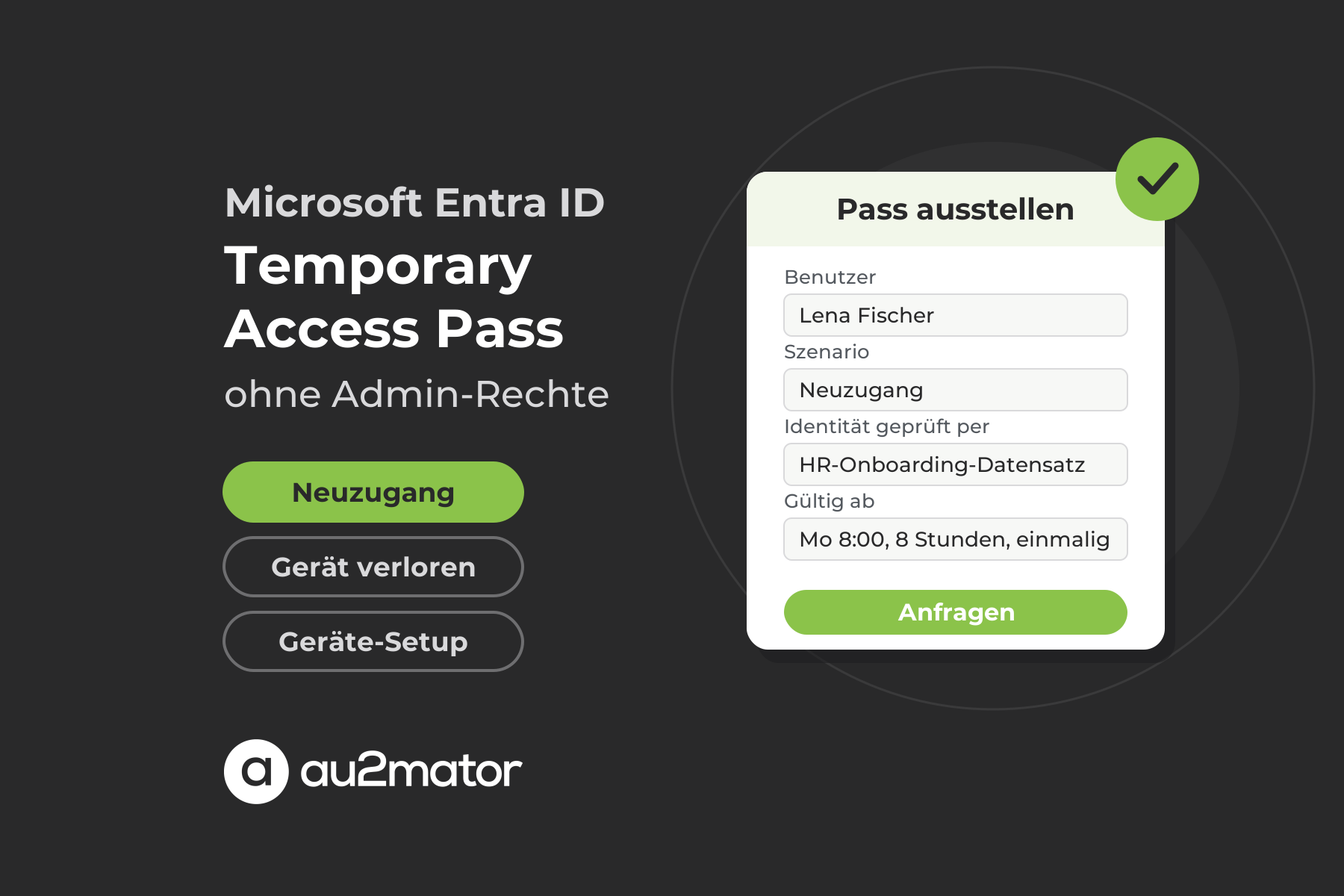
au2mator ist ein Self-Service-Portal vor den Scripts auf deiner Engine. Der Anfragende wählt einen Service und füllt ein Formular aus, ein Approver bestätigt, wenn deine Richtlinie das verlangt, und das Script läuft auf deiner Engine unter seiner eigenen Identität. Der Anfragende hat nie eine Entra-Rolle, und der Wert des Passes kommt als Ergebnis der Anfrage zurück, sichtbar für die Person, die ihn angefragt hat.
au2mator bringt keinen eigenen Entra-Connector mit. Es liefert fertige PowerShell-Scripts, mit denen du starten kannst, oder du bindest das Script aus dem vorigen Abschnitt so an, wie es ist. Deine Scripts bleiben, wo sie sind, auf PowerShell, Azure Automation oder System Center Orchestrator, und nichts wird umgeschrieben. Du gewinnst eine Eingangstür mit einem Pflichtfeld für die Verifikation, einer Freigabe, die zum Szenario passt, und einem Log-Eintrag für jeden Pass, der über das Portal ausgestellt wird.
So sieht ein Service für den Temporary Access Pass in au2mator aus
Der Service ist das Script von oben, registriert auf der Engine, auf der es bereits läuft. Du kannst es dreimal mit unterschiedlichen Vorgaben veröffentlichen, als Neuzugang, Gerät verloren und Geräte-Setup. Das Formular zeigt nur, was der Anfragende entscheiden soll. Typischerweise sind das eine Benutzersuche aus dem Verzeichnis, eine Ticketnummer und eine Startzeit für den Onboarding-Fall. Ein Pflichtfeld fragt nach der Verifikationsmethode, etwa dem HR-Datensatz bei einem Neuzugang oder einem Rückruf beim Vorgesetzten bei einer Wiederherstellung. Pflichtfeld heißt, dass sich die Anfrage ohne diese Angabe nicht abschicken lässt.
Berechtigungen legen fest, wer welchen Service sieht. HR sieht Neuzugang, das First-Level-Team sieht Gerät verloren und das Workplace-Team sieht Geräte-Setup. Das Portal entscheidet, wer anfragen darf, nicht für wen angefragt wird. Gib deshalb jedem Service, den du für Vorgesetzte öffnest, einen Approver. Die Freigabe hat eine Ebene pro Service. Der Service Neuzugang, den HR nutzt, braucht keine, weil die Onboarding-Liste die Freigabe ist und das Script NewHire für jedes Konto ablehnt, das älter als 30 Tage ist. Gerät verloren und Geräte-Setup gehen an einen benannten Approver wie die Helpdesk-Leitung oder an eine Approver-Gruppe, in der ein Mitglied oder ein festgelegter Anteil der Gruppe freigeben muss.
Für die Ausführung startet au2mator das Script über die Programmierschnittstelle (API) deiner Engine, und das Script meldet sich mit der App-Registrierung oder Managed Identity an, die die beiden Berechtigungen hat. Der Audit-Eintrag hält Anfragenden, Approver, Formularwerte, Zeitstempel und das Script-Ergebnis fest, einschließlich des Pass-Werts. Deshalb sollte der Zugriff darauf eng begrenzt bleiben. Das Ergebnis einer Anfrage lässt sich an dein Ticketsystem zurückmelden. Wenn du das tust, melde den Status und nie die Ergebniszeile.
Probier es mit deinem eigenen Script für den Temporary Access Pass. Die kostenlose au2mator Community Edition enthält zwei Services mit allen Funktionen. Das reicht, um deinem Helpdesk die Anfragen Neuzugang und Gerät verloren bereitzustellen.
Die Übergabe des Passes und die erste Anmeldung
Das Erstellen ist die leichte Hälfte. Der Pass hilft nur, wenn er die richtige Person erreicht und sonst niemanden, und Microsofts Anleitung überlässt diesen Teil dir. Ein Wiederherstellungspass wird in demselben verifizierten Gespräch vorgelesen, das die Identität bestätigt hat, und nie an die Nummer oder das Postfach geschickt, von dem die Anfrage gerade kam. Ein Onboarding-Pass geht an den Vorgesetzten oder die HR-Kollegin, die den neuen Mitarbeiter persönlich trifft, mit einer Startzeit am ersten Morgen, damit ein am Freitag angefragter Pass über das Wochenende wertlos ist. Ein Pass fürs Geräte-Setup geht an den Techniker, der vor dem Gerät sitzt. Eine Chat-Nachricht oder ein Ticket-Kommentar ist kein Kanal. Es ist ein Ort, an dem das Anmeldemerkmal liegen bleibt.
Drei Details entscheiden, ob die erste Anmeldung klappt. Bei einem einmal verwendbaren Pass muss der Benutzer die Registrierung der neuen passwortlosen Methode innerhalb von 10 Minuten nach der Anmeldung abschließen. Ein mehrfach verwendbarer Pass ist an dieses Fenster nicht gebunden, weil sich der Benutzer damit erneut anmelden kann, wenn die Registrierung beginnt. Deshalb stellt das Script für den Service Geräte-Setup einen solchen Pass aus, denn dort sind der Entra-Join und die Einrichtung von Windows Hello for Business zwei Schritte.
Auf einem Gerät, das bereits eingebunden ist, muss sich der Benutzer zuerst mit einer anderen Methode authentifizieren. Der Pass hilft dort normalerweise nur beim Teil mit Windows Hello. Ein Pass funktioniert außerdem nur für interne Benutzer und interne Gäste. Ein externer Gast braucht einen aus seinem Heimatmandanten.
Nach der Anmeldung sollte der Pass verschwinden. Ein einmal verwendbarer Pass erledigt das von selbst, ein mehrfach verwendbarer läuft am Ende seiner Lebensdauer ab, und Remove-MgUserAuthenticationTemporaryAccessPassMethod löscht ihn vorzeitig, wenn ein Techniker früher fertig ist. Der Ablauf beendet keine Sitzungen, die mit dem Pass geöffnet wurden, wie Microsoft in der Anleitung anmerkt. Wurde ein Wiederherstellungspass unter Druck übergeben, widerrufe die Sitzungen des Benutzers, sobald die neue Methode registriert ist. Das braucht ein zweites, einzeiliges Script und eine weitere Anwendungsberechtigung, User.RevokeSessions.All, wie der Artikel zum MFA-Reset zeigt.
FAQ: Temporary Access Pass in Microsoft Entra ID
Ein Temporary Access Pass, auf Deutsch befristeter Zugriffspass, ist ein zeitlich begrenzter Passcode mit 8 bis 48 Zeichen und einer Gültigkeit zwischen 10 Minuten und 30 Tagen, den ein Benutzer anstelle eines Passworts oder eines zweiten Faktors eingibt. Er dient dazu, passwortlose Methoden wie Passkeys, Microsoft Authenticator und Windows Hello for Business einzurichten und einem Benutzer wieder Zugang zu verschaffen, der das Gerät mit dem zweiten Faktor verloren hat. Das Passwort ersetzt er nicht, und ein Benutzer kann immer nur einen verwendbaren Pass haben.
Du brauchst Authentication Administrator für Nicht-Administratoren und Inhaber einiger niedrig privilegierter Rollen und Privileged Authentication Administrator für alle Benutzer einschließlich Administratoren. Beides sind privilegierte Rollen, die auch Passwörter zurücksetzen, Benutzer löschen und deaktivieren und Sitzungen ungültig machen können. Der Helpdesk Administrator kann keinen Pass erstellen, und eine Delegation an Vorgesetzte wird nativ nicht unterstützt. Ein Moderator auf Microsoft Q&A hält fest, dass das Recht dem Geltungsbereich der Rolle folgt und nicht der Berichtslinie.
Die TAP-Richtlinie legt eine Standardlebensdauer von einer Stunde sowie eine minimale und eine maximale Lebensdauer fest (standardmäßig eine und acht Stunden, jeweils zwischen 10 Minuten und 30 Tagen einstellbar). Jeder Pass bekommt eine Lebensdauer zwischen diesem Minimum und Maximum. Ein Pass ist entweder einmal oder innerhalb seiner Lebensdauer mehrfach verwendbar, und die Richtlinie kann die einmalige Verwendung für den ganzen Mandanten erzwingen. Bei einem einmal verwendbaren Pass muss der Benutzer die Registrierung der neuen Methode innerhalb von 10 Minuten nach der Anmeldung abschließen. Ein neuer Pass ersetzt den bestehenden.
Rufe New-MgUserAuthenticationTemporaryAccessPassMethod aus dem Microsoft Graph PowerShell SDK mit dem Benutzer und einem Body auf, der lifetimeInMinutes, isUsableOnce und optional startDateTime setzt. Der Passcode kommt einmal in der Eigenschaft TemporaryAccessPass zurück und danach nie wieder. Ein unbeaufsichtigtes Script braucht die Anwendungsberechtigung UserAuthMethod-TAP.ReadWrite.All oder die breitere UserAuthenticationMethod.ReadWrite.All, dazu User.Read.All für die Benutzersuche, und keine Entra-Rolle. Dasselbe Script läuft hinter einem au2mator-Service auf PowerShell, Azure Automation oder System Center Orchestrator. Für das Portal wird nichts umgeschrieben, nur die Zeile mit Connect-MgGraph hängt von der Engine ab.
Im Admin Center nicht, weil die Aktion an den Authentication Administrator gebunden ist. Die Alternative ist eine Anfrageschicht wie das au2mator Self-Service Portal. Der Helpdesk-Mitarbeiter, HR oder der Vorgesetzte wählt den Service für das Szenario und füllt ein Formular mit dem Benutzer und der Verifikationsmethode aus. Ein Approver bestätigt, wenn das verlangt ist, und für jeden Service, den Vorgesetzte anfragen können, solltest du das verlangen. Dein eigenes Script läuft dann unter seiner eigenen Identität auf PowerShell, Azure Automation oder System Center Orchestrator. Der Anfragende liest den Pass im Ergebnis der Anfrage, und au2mator bewahrt den Audit-Eintrag auf.
Meist, weil der Benutzer nicht in der TAP-Richtlinie unter den Authentifizierungsmethoden enthalten ist. Ein Administrator kann für jeden Benutzer einen Pass erstellen, anmelden können sich damit aber nur Benutzer im Geltungsbereich. Weitere Ursachen sind ein Pass, dessen Startzeit noch nicht erreicht ist, oder ein einmal verwendbarer Pass, der bereits benutzt wurde. Ein mehrfach verwendbarer Pass, der erstellt wurde, bevor die Richtlinie auf einmalige Verwendung umgestellt wurde, wird bei der Anmeldung mit einem Fehler der User Credential Policy blockiert. Ein externes Gastkonto kann gar keinen Pass haben. Auch die Replikation kann die Abfrage des Passes um einige Minuten verzögern.
Fazit: Erstellen und Übergeben eines Temporary Access Pass gehören in einen Prozess
Microsoft gibt dir den Pass, die Richtlinie, das Graph-Cmdlet und für Neuzugänge in Governance-Mandanten eine Workflow-Aufgabe, die ihn per E-Mail an den Vorgesetzten schickt. Offen bleibt, wer einen Pass anfragen darf, wie die Person verifiziert wurde und wie der Wert sie erreicht, ohne dass eine Kopie in einem Chat liegen bleibt. Eine privilegierte Rolle für den ganzen Helpdesk beantwortet nichts davon. Ein kurzes Script wählt die Lebensdauer pro Szenario, und eine Identität mit zwei Berechtigungen für Microsoft Graph führt es auf deiner Engine aus. Das au2mator-Formular davor macht die Verifikationsmethode zum Pflichtfeld und die Freigabe zum festen Schritt und schreibt den Audit-Eintrag automatisch.
Wenn du sehen willst, wie aus Neuzugängen, verlorenen Smartphones und neuen Geräten drei Self-Service-Anfragen auf einem Script werden, buche ein 30-Minuten-Gespräch mit Michael Seidl, Microsoft Most Valuable Professional (MVP) und Gründer von au2mator.